IM 机器人集成
将 AI 助手接入钉钉、飞书、企业微信、微信服务号等 IM 平台
IM 机器人集成
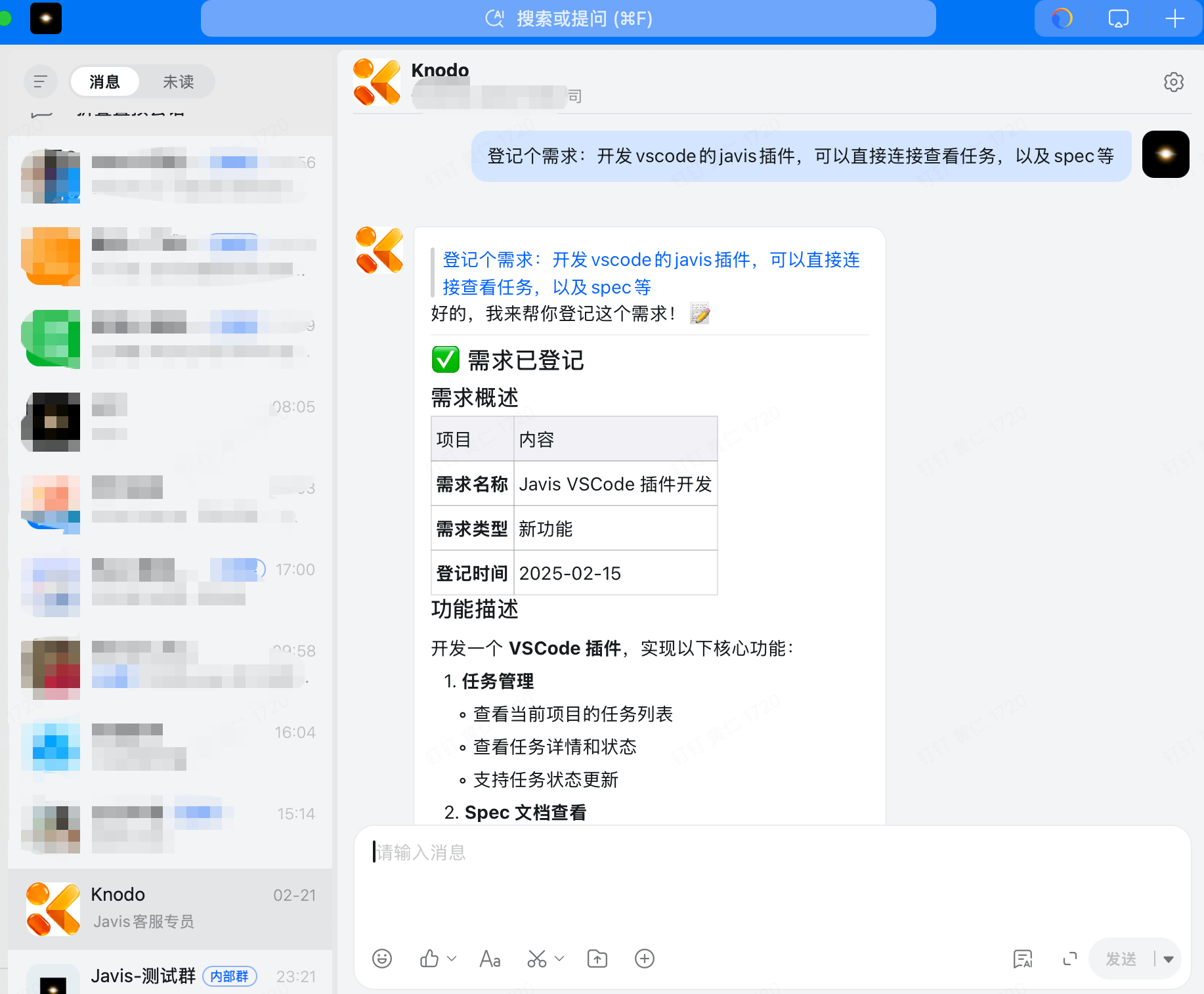
Knodo 支持将 AI 助手接入主流 IM 平台,让团队成员可以在日常使用的即时通讯工具中直接与 AI 助手对话。同时也支持将 AI 助手接入微信服务号,面向外部用户或组织成员提供 AI 对话和模板消息推送能力。
核心概念
多助手架构
-
一个工作空间可发布多个助手:每个助手可以有不同的 System Prompt,适用于不同场景(如产品助手、技术助手、运维助手等)。这种设计适用于将一个空间开放给不同角色用户,通过不同助手控制其可访问的知识范围
-
一个 IM 机器人可绑定多个助手:同一个钉钉/飞书机器人可以关联多个 AI 助手,用户可按需切换。普通用户无需向 IM 平台管理员申请创建新机器人,即可借助公共机器人通道将自己的助手发布给他人使用。微信服务号同样支持绑定多个助手
-
群级默认助手设置:可以为不同群聊设置不同的默认助手,群成员可通过命令
/切换到 <助手名称>进行设置
助手选择优先级
当用户发送消息时,系统按以下优先级选择助手:
- 临时指定 > 群级设置 > 机器人级默认 > 智能引导
支持的平台
| 平台 | 单聊 | 群聊 | 状态 |
|---|---|---|---|
| 钉钉 | ✅ | ✅ | 已支持 |
| 飞书 | ✅ | ✅ | 已支持 |
| 企业微信 | ✅ | ✅ | 已支持 |
| 微信服务号 | ✅ | - | 已支持 |
功能概述
单聊模式
在 IM 平台中与机器人私聊,直接获得 AI 助手的回复:
-
发送消息后自动获得回复
-
支持多轮对话,保持上下文
-
可以切换不同的 AI 助手
群聊模式
在群组中 @机器人 进行对话:
-
@机器人 发送消息触发回复
-
支持设置群默认 AI 助手
-
群内成员共享对话上下文
配置步骤
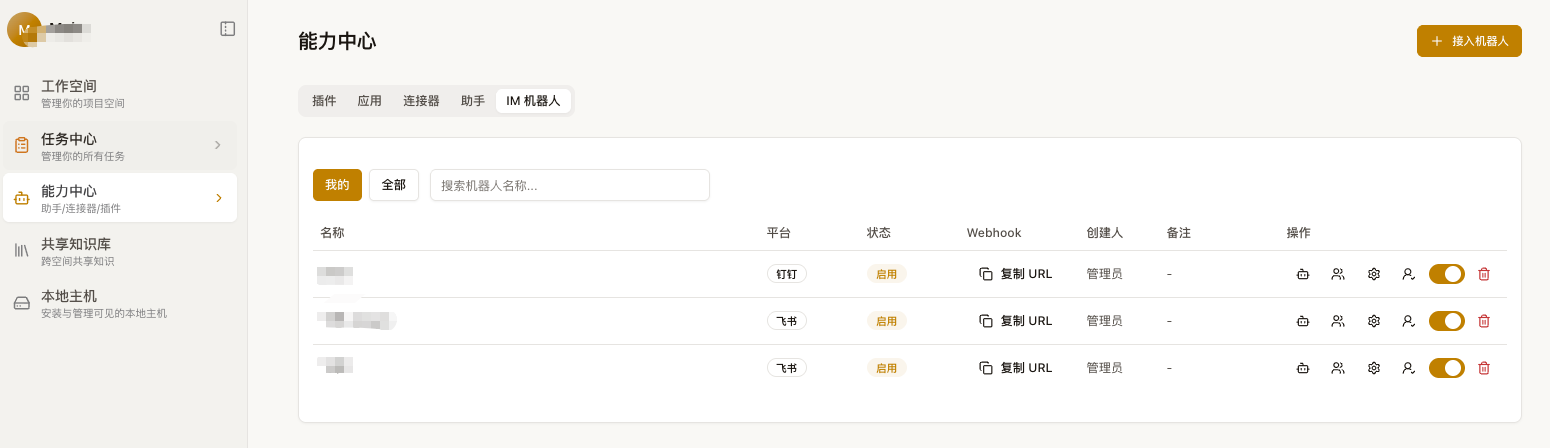
1. 创建 IM 机器人配置
- 从左侧导航进入「能力中心」(组织详情页的「IM 机器人」Tab 也可进入指引)
- 切换到「IM 机器人」Tab
- 点击页面右上角「接入机器人」按钮
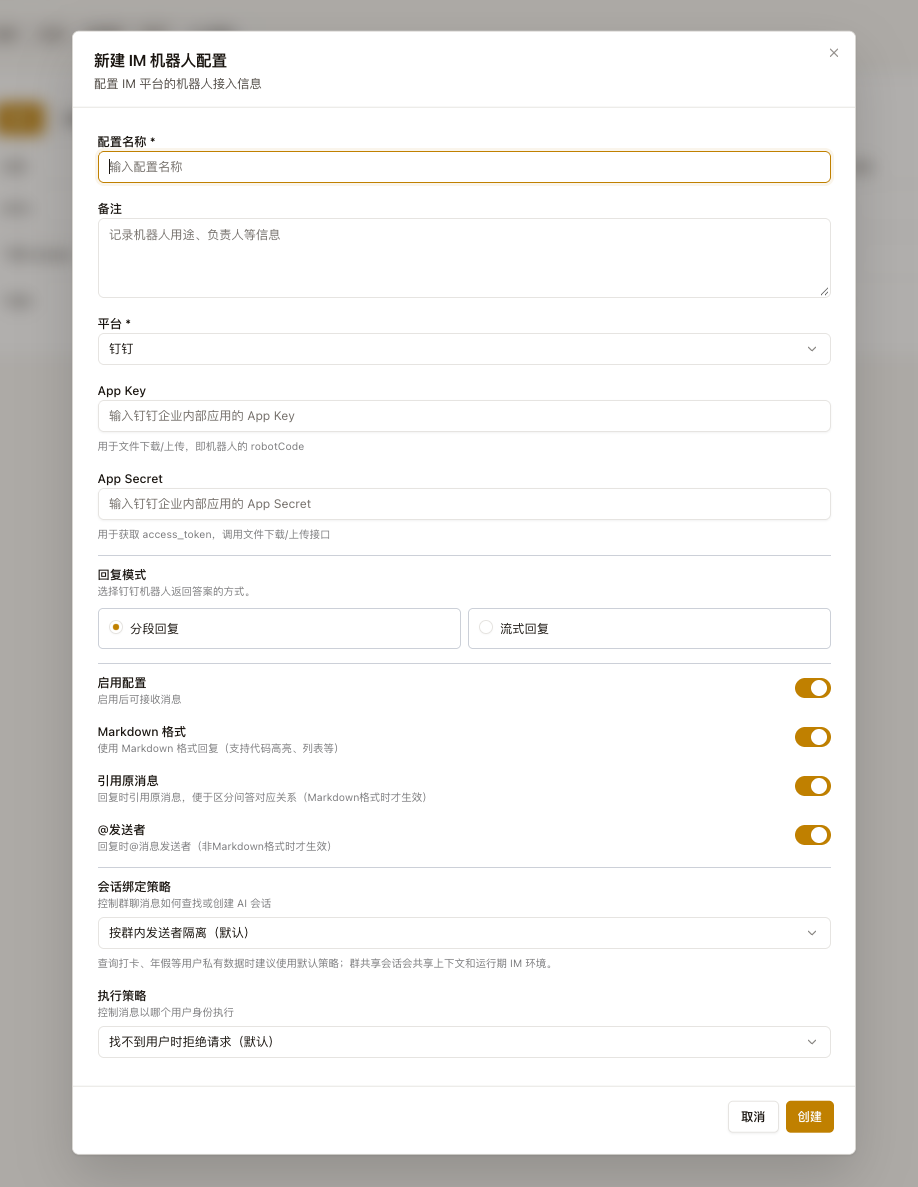
- 选择平台类型(钉钉/飞书/企微/微信服务号)
- 填写配置信息
- 保存后获取 Webhook URL
普通成员可以创建 IM 机器人,但仅能编辑、删除和转移自己创建的配置。管理员可以管理和转移所有 IM 机器人配置。
点击「接入机器人」后,在配置表单中填写机器人名称、平台凭据、回复模式和执行策略等信息:
2. 在 IM 平台配置机器人
钉钉配置
-
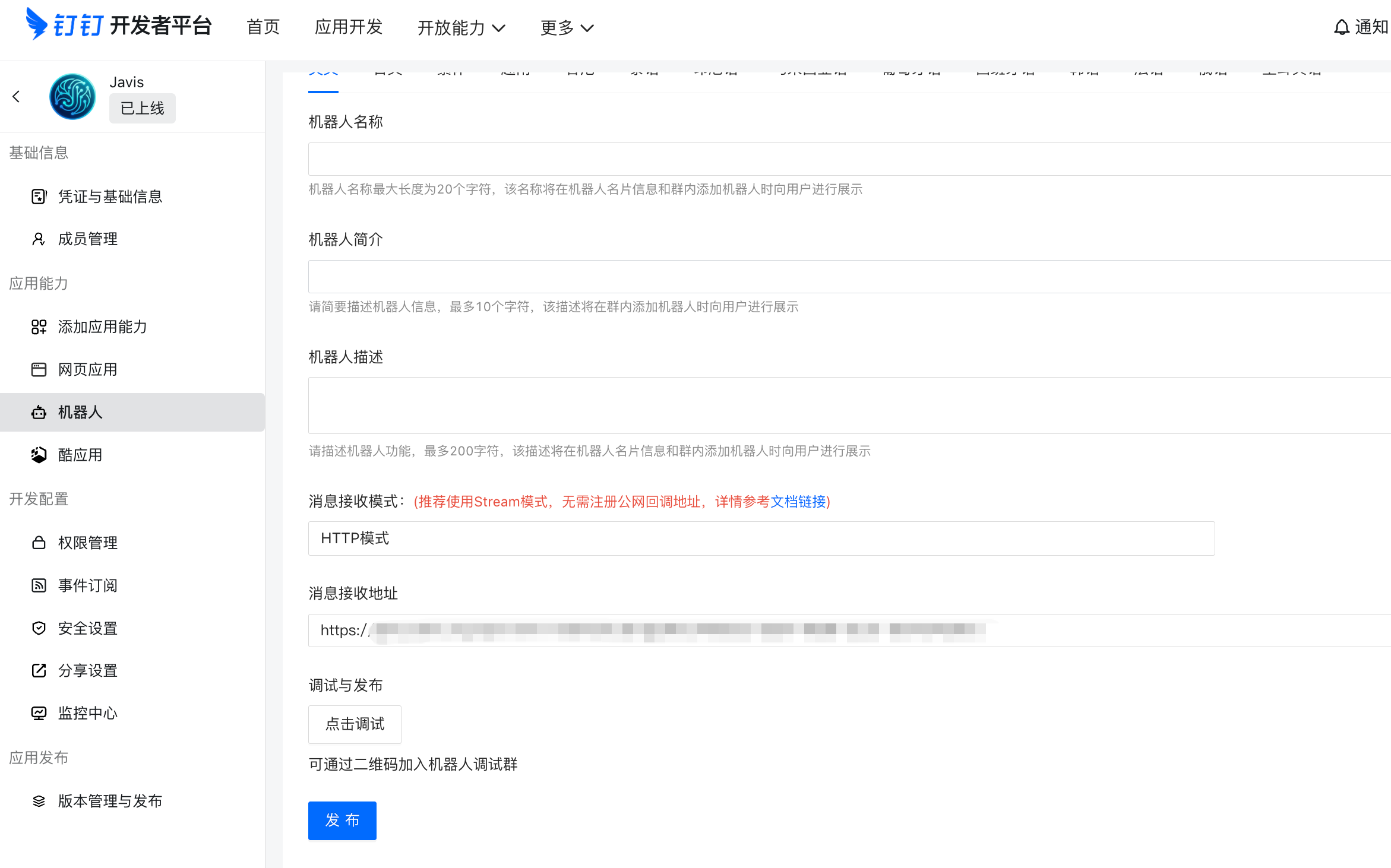
登录 钉钉开放平台
-
创建企业内部应用
-
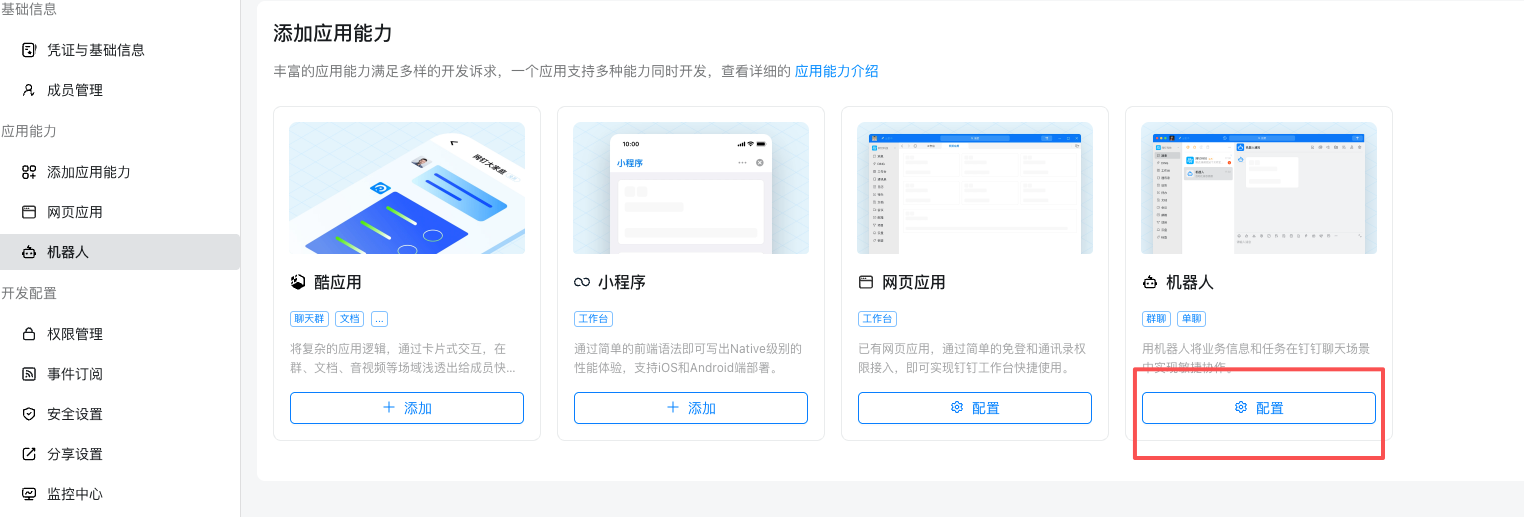
在「添加应用能力」中添加并配置「机器人」能力
-
在「机器人与消息推送」中启用机器人
-
配置消息接收地址为 Knodo 提供的 Webhook URL
-
(可选)配置加签密钥以增强安全性
-
在 Knodo 填写以下信息以启用图片/文件收发功能:
-
App Key:应用凭证中的 App Key(即 robotCode,用于文件下载/上传 API)
-
App Secret:应用凭证中的 App Secret(用于获取 access_token)
-
启用 AI 卡片流式回复(可选)
如果希望机器人将一条回答持续更新在同一张 AI Markdown 卡片中,在钉钉开放平台进入该应用的「权限管理」,搜索并申请以下 API 权限,发布应用版本后再回到 Knodo 将「回复模式」选择为「流式回复」:
| 权限 | 开通位置 | 用途 |
|---|---|---|
Card.Instance.Write | 钉钉开放平台 → 应用 → 权限管理 → API 权限(卡片) | 创建 AI 卡片实例,并将卡片投放到收到消息的单聊或群聊 |
Card.Streaming.Write | 钉钉开放平台 → 应用 → 权限管理 → API 权限(卡片) | 将生成中的增量 Markdown 内容持续写入同一张卡片,并提交完成或失败状态 |
这两个权限缺一不可。权限未开通、应用版本尚未发布或平台拒绝调用时,本次流式卡片回复会明确失败并记录原因,不会自动发送分段兜底消息;请先在钉钉开放平台补齐权限,或将机器人配置改为「分段回复」后重试。
飞书配置
-
登录 飞书开放平台
-
创建企业自建应用
-
添加「机器人」能力
-
在「事件与回调 - 事件配置」中配置请求地址为 Knodo 提供的 Webhook URL
-
添加事件订阅:
im.message.receive_v1(接收消息) -
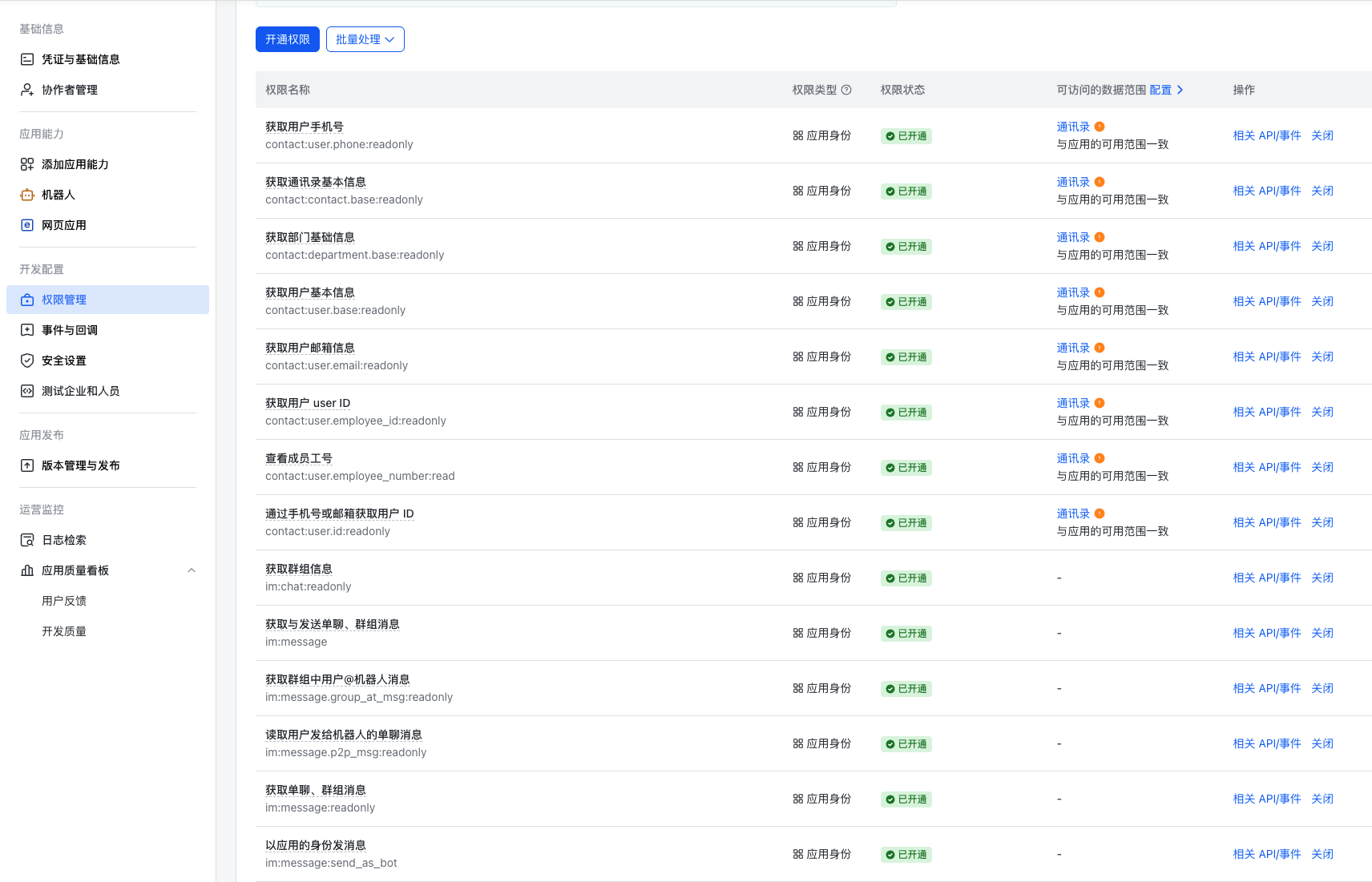
在「权限管理」中开通并发布以下权限,确保机器人能在消息回调后反查发送人资料,并支持可选的 AI 卡片流式回复:
-
以应用身份发送消息:
im:message:send_as_bot(用于机器人收到回调后发送回复) -
创建和更新 AI 卡片:
cardkit:card:write(用于流式回复时创建、投放和持续更新 Card JSON 2.0 卡片) -
获取用户基本信息:
contact:user.base:readonly -
获取用户邮箱信息:
contact:user.email:readonly -
获取用户手机号:
contact:user.phone:readonly -
获取用户 user ID:
contact:user.employee_id:readonly -
通过手机号或邮箱获取用户 ID:
contact:user.id:readonly -
获取通讯录基本信息:
contact:contact.base:readonly -
获取部门基础信息:
contact:department.base:readonly
-
如需批量新增权限,可在飞书开放平台导入以下配置:
{
  "scopes": {
    "tenant": [
      "im:message:send_as_bot",
      "cardkit:card:write",
      "contact:contact.base:readonly",
      "contact:department.base:readonly",
      "contact:user.base:readonly",
      "contact:user.email:readonly",
      "contact:user.employee_id:readonly",
      "contact:user.id:readonly",
      "contact:user.phone:readonly",
      "im:chat:readonly",
      "im:message.p2p_msg:readonly"
    ],
    "user": []
  }
}-
在「权限管理」的可访问数据范围中配置通讯录范围,至少覆盖需要使用机器人的成员
-
在 Knodo 填写以下信息:
-
App ID:应用凭证中的 App ID
-
App Secret:应用凭证中的 App Secret
-
Encrypt Key:事件订阅中的 Encrypt Key(用于消息解密)
-
Verification Token:事件订阅中的 Verification Token(用于验证请求来源)
-
飞书消息事件通常只携带 open_id、union_id,可能不直接携带 user_id、手机号或邮箱。若缺少上述通讯录权限,或通讯录可访问范围未覆盖发送人,系统无法通过邮箱/手机号回退匹配系统用户,可能提示“IM 账号尚未关联系统用户”。
im:message:send_as_bot用于飞书应用以机器人身份发送消息,是正常收到回调后能够回复用户的必要权限。cardkit:card:write用于创建和更新 AI 卡片,是启用流式回复所需的额外权限。新增权限后还需要发布应用版本,权限才会在租户中生效。
权限、应用可用范围、频控或内容限制导致卡片创建、投放或更新失败时,本次回复会明确失败并记录原因,不会自动发送分段兜底消息。请修复飞书应用配置,或将机器人回复模式改为「分段回复」后重试。
启用 AI 卡片流式回复(可选)
飞书流式回复使用 Knodo 系统固定维护的 Card JSON 2.0 卡片,不需要在飞书卡片搭建工具中提前创建模板,也不需要填写模板 ID、模板 JSON、字段映射或卡片实例 ID。完成机器人能力、cardkit:card:write 和 im:message:send_as_bot 配置并发布应用版本后,在 Knodo 的 IM 机器人配置中将「回复模式」选择为「流式回复」。
机器人和接收者还必须满足以下条件:
- 应用已发布,目标用户处于应用可用范围内。
- 群聊中机器人已加入群聊并具备发言权限。
- 卡片正文受飞书 CardKit 内容大小和更新频率限制约束。
企业微信配置
-
登录 企业微信管理后台
-
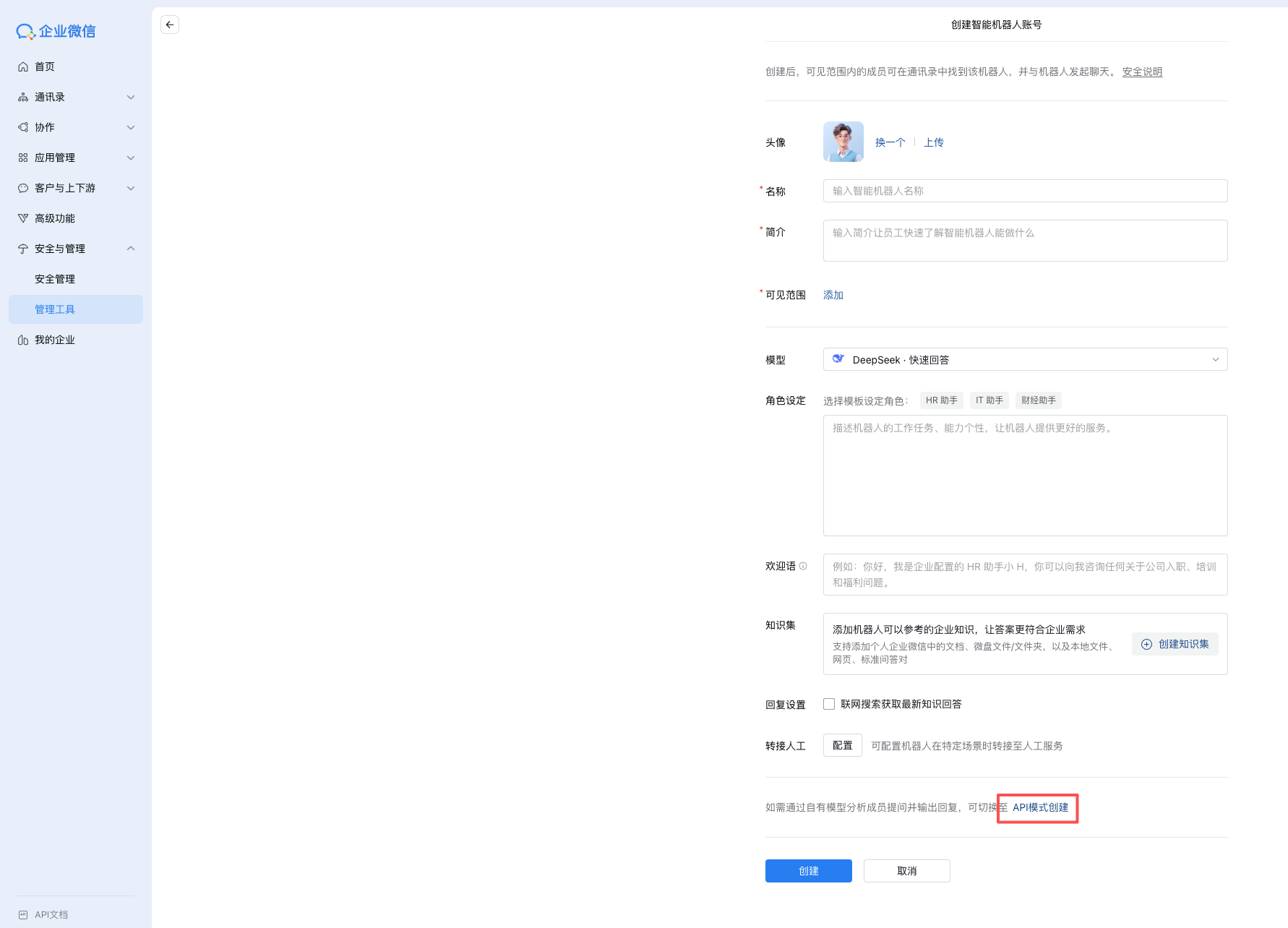
进入「安全与管理-管理工具」→「智能机器人」
-
创建或选择一个智能机器人
-
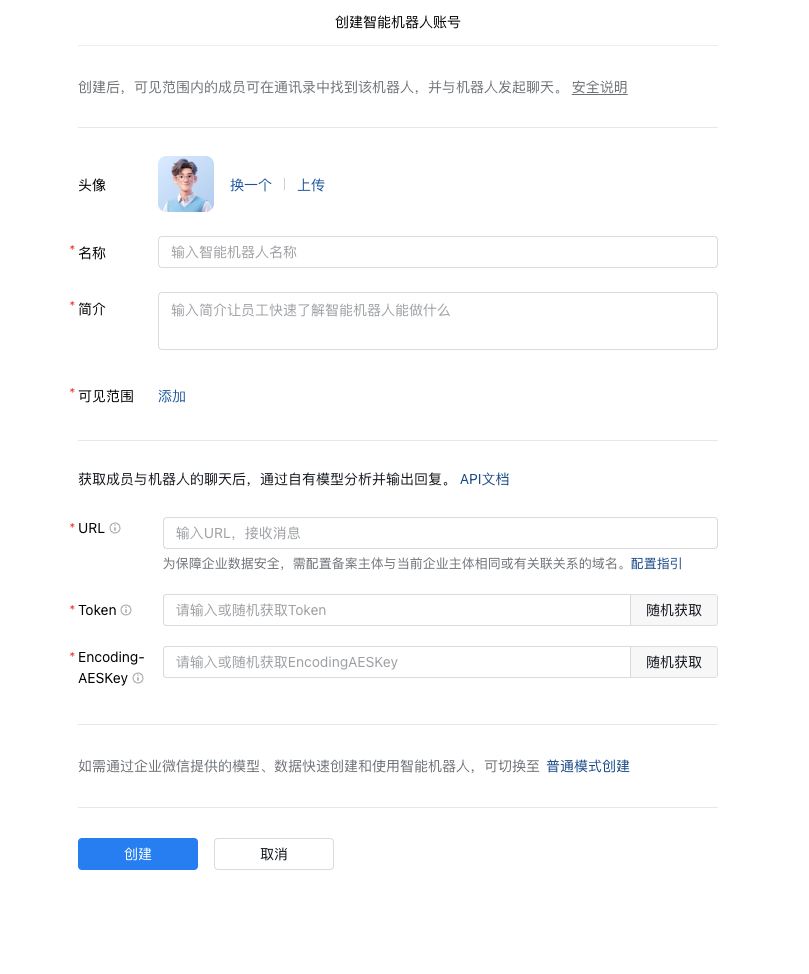
切换为「API模式创建」(注意:只有超级管理员才有这个权限,分级管理员都不行)
-
在「回调配置」中设置:
-
URL:填写 Knodo 提供的 Webhook URL
-
Token:自定义一个 Token(需与 Knodo 配置一致)
-
EncodingAESKey:点击随机获取(需与 Knodo 配置一致)
-
-
在 Knodo 填写以下信息:
-
Token:与企业微信配置的 Token 一致
-
EncodingAESKey:与企业微信配置的 EncodingAESKey 一致
-
-
将智能机器人添加到群聊即可使用
企业微信智能机器人的回调消息不携带
corpId,因此无法仅凭消息体完成企业身份识别。除在 Knodo 中填写 Token 和 EncodingAESKey 外,还必须由组织管理员在 Knodo 组织设置中配置并完成企业微信企业 ID(wecomCorpId)绑定。系统会按callbackToken -> 组织 -> wecomCorpId获取企业 ID,再结合企微userid匹配系统用户。具体配置步骤请参阅企业登录、身份与 IM 集成。
微信服务号配置
-
登录 微信公众平台
-
进入「设置与开发」→「基本配置」,获取以下信息:
-
AppID:开发者 ID(AppID)
-
AppSecret:开发者密码(AppSecret),点击「重置」获取
-
-
进入「设置与开发」→「基本配置」→「服务器配置」,点击「修改配置」:
-
URL(服务器地址):填写 Knodo 提供的 Webhook URL
-
Token(令牌):自定义一个 Token(需与 Knodo 配置一致)
-
EncodingAESKey(消息加解密密钥):点击随机生成(需与 Knodo 配置一致)
-
消息加解密方式:选择「安全模式」(推荐)
-
-
点击「提交」,微信服务器会向 Webhook URL 发送验证请求,验证通过后配置生效
-
在 Knodo 填写以下信息:
-
AppID:从微信公众平台获取
-
AppSecret:从微信公众平台获取
-
Token:与微信服务器配置的 Token 一致
-
EncodingAESKey:与微信服务器配置的 EncodingAESKey 一致
-
关注自动回复(可选):用户关注服务号时发送的欢迎消息内容
-
注意:微信服务号仅支持单聊模式(用户与公众号对话),不支持群聊。配置完成后,用户关注服务号即可与 AI 助手对话。
3. 绑定 AI 助手
创建 IM 机器人配置后,需要将 AI 助手绑定到该配置。
如果尚未发布 AI 助手,请先参考 发布 AI 助手 完成发布。
绑定步骤:
- 进入工作空间
- 在当前空间 Header 点击齿轮设置按钮,打开工作空间设置弹框
- 切换到「AI 助手」标签
- 编辑已发布的 AI 助手
- 在「IM 机器人绑定」中选择已创建的 IM 机器人配置
4. 收到确认消息(可选)
管理员可以为 AI 助手配置"收到确认"模板。启用后,当 IM 机器人收到消息并找到绑定的 AI 助手时,会先发送一条确认消息,让用户知道系统已收到请求正在处理。
配置方法:
- 进入工作空间 → 设置 → AI 助手
- 编辑目标 AI 助手
- 在「IM 收到确认消息」输入框中填写确认内容(如"收到,正在处理中...")
- 留空则不发送确认消息
平台支持情况:
| 平台 | 支持收到确认 | 说明 |
|---|---|---|
| 钉钉 | ✅ | 通过 sessionWebhook 发送,无次数限制 |
| 飞书 | ✅ | 通过 Open API 发送,无次数限制 |
| 企业微信 | ❌ | response_url 仅能使用一次,无法发送额外确认消息 |
| 微信服务号 | ✅ | 通过客服消息 API 发送 |
5. 设置机器人级默认助手(推荐)
为机器人设置默认助手,新群首次收到消息时将自动使用此助手:
- 进入能力中心 → IM 机器人
- 点击机器人配置的「设置默认助手」按钮(机器人图标)
- 从已绑定的助手中选择一个作为默认
- 保存设置
6. 转移机器人创建人
IM 机器人配置的创建人决定普通成员可见和可管理的范围。创建者或组织管理员可以在 IM 机器人配置列表中点击「转移创建人」,把某个机器人配置交给当前组织内的其他成员。
转移完成后:
-
接收人获得该 IM 机器人配置的管理权限
-
原创建者如果不是组织管理员,将不再在自己的配置列表中看到该机器人
-
已绑定的 AI 助手、群聊绑定、默认助手和 Webhook 地址保持不变
使用指南
单聊使用
- 在 IM 平台中找到机器人
- 发送消息开始对话
- 机器人会自动回复
如果绑定了多个 AI 助手,首次对话时会提示选择:
您好!当前有以下 AI 助手可供选择:
1. 产品助手 - 解答产品相关问题
2. 技术助手 - 解答技术相关问题

请使用「用xxx助手 你的问题」来指定助手,或发送 /切换到 <助手名称> 设置默认助手。
群聊使用
- 将机器人添加到群组
- @机器人 发送消息
- 机器人会在群内回复
智能首次引导
当机器人首次在新群收到消息时,会根据绑定的助手数量智能处理:
| 助手数量 | 行为 |
|---|---|
| 0 个 | 提示管理员配置助手 |
| 1 个 | 自动使用该助手并设为群默认 |
| 多个 | 发送选择引导,提示用户选择 |
临时指定助手
在消息中可以临时指定使用的助手,不会改变群默认设置。支持空格、:、: 作为分隔符:
@机器人 用数据助手 帮我分析这个表格
@机器人 用第1个:这个问题怎么解决
@机器人 用代码助手:请帮我写一个函数
群聊命令
| 命令 | 别名 | 说明 |
|---|---|---|
/help | /帮助 | 显示所有可用命令和使用技巧 |
/new | - | 新建会话,后续消息将在新会话中处理 |
/助手 | /bot、/show | 查看当前群绑定的助手信息 |
/助手列表 | /bots、/list | 查看可用的 AI 助手列表 |
/切换到 <名称> | /switch <名称>、/bind <名称> | 切换群默认 AI 助手 |
注意:如果在 Knodo 平台上修改了助手的人设(System Prompt),当前会话仍会使用旧人设,需要发送
/new新建会话后才会生效。
命令示例:
# 查看帮助
/help
/帮助

# 新建会话
/new

# 查看当前群绑定的助手
/助手
/bot
/show

# 查看助手列表
/助手列表
/bots
/list

# 切换默认助手
/切换到 数据助手
/切换到 第1个
/switch 数据助手
/bind 数据助手未知命令处理:如果输入了不存在的命令(如 /unknown),系统会自动显示帮助信息,列出所有可用命令。
回复设置
在 IM 机器人配置中可以设置回复行为:
-
回复时引用原消息:回复时引用用户发送的消息
-
回复时 @发送者:回复时 @消息发送者
-
回复模式:钉钉和飞书可选择「分段回复」或「流式回复」。钉钉流式回复使用官方 AI Markdown 卡片;飞书流式回复使用 Knodo 固定维护的 Card JSON 2.0 卡片。两者都不需要填写模板 JSON、字段映射或实例 ID
平台回复模式按能力固定:企业微信始终使用现有流式回复,配置中的回复模式字段不生效;Slack 和微信服务号沿用各自现有行为。飞书历史配置缺少回复模式时默认使用「分段回复」。
执行策略
执行策略控制当 IM 用户发送消息时,系统以哪个用户的身份执行操作(如访问知识库、调用工具等)。
发送人识别规则
机器人配置成功只代表消息可以到达 Knodo,不代表发送人已经关联 Knodo 用户。收到 IM 机器人消息后,系统会先使用现有平台身份字段识别发送人,例如钉钉 unionId/userId、飞书 open_id/user_id 或企业微信 userid。平台身份字段未命中时,如果平台权限允许反查发送人资料,系统会继续按以下顺序匹配已有用户:
- 邮箱
- 手机号
飞书机器人需要在开放平台开通用户基本信息、邮箱、手机号、user ID 等通讯录权限,并将通讯录可访问范围覆盖到发送人。否则飞书接口可能只返回 open_id/union_id,无法提供邮箱或手机号用于回退匹配。
通过邮箱或手机号命中已有用户后,系统会在不覆盖其他用户绑定关系的前提下,回填本次消息对应的 IM 身份字段,便于后续消息直接通过平台身份识别。若平台身份、反查邮箱和反查手机号均未命中,系统不会创建用户,而是继续执行下方配置的未匹配用户策略。
如何建立企业身份
企业平台身份标识可以通过以下任一方式建立:
- 从企业专属域名登录:使用钉钉、飞书或企业微信完成一次企业 SSO 登录。
- 在个人设置中绑定:先从目标组织的专属入口进入,再进入 个人设置 > 账号安全 > 企业身份,选择当前组织和 IM 平台完成绑定。
- 由管理员批量同步:管理员进入 组织设置 > 登录与身份 > 企业平台接入,完成平台配置后执行“同步组织成员和部门”。
前两种方式适合单个用户建立身份,第三种方式适合企业首次接入或批量初始化成员。完成后重新向机器人发送消息即可。详细说明请参阅企业登录、身份与 IM 集成和登录方式。
策略选项
| 策略 | 说明 | 适用场景 |
|---|---|---|
| 找不到用户时拒绝请求(默认) | 如果 IM 用户未绑定系统账号,则拒绝其请求 | 内部使用,要求员工先完成账号绑定 |
| 找不到用户时使用默认用户 | 优先匹配系统用户,找不到时使用指定的默认用户 | 混合场景,内部员工使用自己身份,外部人员使用公共身份 |
| 强制使用指定用户 | 所有消息都以指定用户身份执行,不尝试匹配发送者 | 跨组织公开助手,如对外客服机器人 |
配置方法
- 进入能力中心 → IM 机器人
- 创建或编辑机器人配置
- 在「执行策略」中选择策略
- 如果选择后两种策略,需选择一个「默认/指定执行用户」
微信服务号专属功能
微信服务号除了支持 AI 对话外,还提供以下专属能力:
AI 对话
用户在微信中关注服务号后,直接发送文字消息即可与 AI 助手对话。系统通过微信客服消息 API 异步回复,回复内容限制为 2048 字节(超出部分自动截断)。
注意:微信服务号仅支持文字消息,不支持图片、文件等其他消息类型。Markdown 格式会自动转换为纯文本。
关注自动回复
管理员可以在 IM 机器人配置中设置「关注自动回复」内容。用户首次关注服务号时,系统会自动发送此欢迎消息。
配置方法:创建或编辑微信服务号配置时,在「关注自动回复」文本框中输入欢迎消息内容。
模板消息推送
除了被动回复用户消息,还可以通过 Agent Skill 主动向用户推送模板消息(如任务完成通知、审批提醒等)。
使用方式:Agent 通过调用 wechat-mp-notification Skill,传入目标用户 ID、模板 ID 和消息数据,即可向已绑定微信 OpenID 的用户发送模板消息。
前提条件:用户需要先通过微信 SSO 登录 Knodo 完成账号绑定,系统才能获取其微信 OpenID 以发送模板消息。模板需要在微信公众平台中预先申请审核通过。
安全配置
加签验证(钉钉)
为增强安全性,建议配置加签密钥:
- 在钉钉开放平台获取加签密钥
- 在 Knodo 的 IM 机器人配置中填写密钥
- 系统会自动验证消息签名
敏感信息保护
-
所有密钥信息使用 AES-256-GCM 加密存储
-
Webhook URL 包含随机 Token,防止未授权访问
-
支持随时重新生成 Webhook URL
图片和文件支持(钉钉)
钉钉机器人支持接收和发送图片、文件消息,前提是已配置 App Key 和 App Secret。
接收图片/文件:
-
用户发送图片或文件后,系统自动下载并通过 Agent 进行分析
-
单聊支持所有文件类型(图片、文件、语音、视频)
-
群聊仅支持图片,不支持文件/视频
-
图片大小限制:10MB;文件大小限制:50MB
发送图片(需配置 App Key/App Secret):
-
文本/Markdown 回复继续通过 Webhook 发送(无需额外配置)
-
图片消息通过钉钉 OpenAPI 发送(需要 access_token)
-
图片上传失败时自动回退为文本消息
配置要求:
-
需要在钉钉机器人配置中填写 App Key 和 App Secret
-
App Key 即为机器人的 robotCode,用于文件下载和发送 API
-
App Secret 用于获取 access_token(自动缓存,有效期 2 小时)
-
钉钉应用必须已添加并启用「机器人」能力;如果只配置了免密登录或通讯录同步应用,钉钉会返回
robotCode.notExsit
组织级钉钉通知调试和任务提醒也会使用已启用机器人能力的应用 AppKey。组织钉钉关联的配置说明见 企业登录、身份与 IM 集成。
常见问题
Q:应该创建多少个机器人?
A:IM 机器人本质上是一个通信通道,一个机器人可以绑定多个 AI 助手,不同群可以绑定不同的默认助手。建议按以下原则规划:
| 场景 | 建议 | 说明 |
|---|---|---|
| 按角色创建 | 产品机器人、技术机器人、运维机器人等 | 不同角色对应不同的知识空间和助手 |
| 按部门创建 | 销售机器人、客服机器人等 | 部门内部共享,便于管理权限 |
| 公共服务 | 客服机器人(对外) | 使用「强制使用指定用户」策略,无需用户绑定 |
最佳实践:管理员一开始按角色创建好机器人,普通用户后续可以直接使用,无需每个人自己去 IM 平台申请创建新机器人。
Q:机器人没有回复消息怎么办?
A:请检查以下几点:
- Webhook URL 是否正确配置
- IM 机器人配置是否已启用
- 是否已绑定 AI 助手
- 加签密钥是否正确(如果配置了)
Q:如何更换绑定的 AI 助手?
A:在当前空间 Header 点击齿轮,进入工作空间设置 → AI 助手 → 编辑助手 → 修改 IM 机器人绑定。
Q:群聊中如何切换 AI 助手?
A:有两种方式:
- 临时指定:发送
@机器人 用xxx助手 你的问题,仅本次生效 - 切换默认:发送
/切换到 xxx命令,修改群默认助手
Q:新群没有设置默认助手怎么办?
A:系统会智能处理:
-
如果机器人只绑定了 1 个助手,会自动使用
-
如果绑定了多个助手,会发送引导消息让用户选择
-
建议管理员设置「机器人级默认助手」,新群会自动使用该设置
Q:对话记录会保存吗?
A:是的,所有对话记录都会保存,可以在 Knodo 平台中查看历史对话。
Q:修改了助手的人设后,IM 群里的回复没有变化?
A:修改助手人设(System Prompt)后,当前已有的会话仍会使用旧人设。需要在群内发送 /new 新建会话,之后的消息才会使用更新后的人设。
Q:为什么收到「IM 账号尚未关联系统用户」的提示?
A:抱歉,当前 IM 账号还没有关联 Knodo 用户,暂时无法按您的身份执行操作。您可以选择以下任一方式完成关联:
- 从企业专属域名使用钉钉、飞书或企业微信登录一次。
- 在 Knodo 中打开 个人设置 > 账号安全 > 企业身份,选择当前组织完成绑定。
- 联系组织管理员执行 组织设置 > 登录与身份 > 企业平台接入 > 同步组织成员和部门。
完成后重新发送消息即可。如果您只是使用公共机器人,管理员也可以将机器人的“执行策略”修改为“找不到用户时使用默认用户”或“强制使用指定用户”。
机器人发送人识别的详细规则和三种身份建立方式,请参阅发送人识别规则。
Q:微信服务号配置后验证失败怎么办?
A:请检查以下几点:
- 微信公众平台服务器配置的 URL 是否与 Knodo 提供的 Webhook URL 完全一致
- Token 和 EncodingAESKey 是否与 Knodo 配置中填写的完全一致
- 服务号是否已通过微信认证(未认证的服务号部分接口权限受限)
- Knodo 服务是否可被微信服务器公网访问
Q:微信服务号可以发送图片或文件吗?
A:目前微信服务号仅支持文字消息的接收和回复。如需推送结构化通知(如任务完成提醒),可以使用模板消息功能。