工作空间管理
工作空间详情页是单个空间的日常工作台,集中承载任务、知识库、AI 执行、自动化、成员和空间设置。
工作空间管理
组织工作台提供组织级的空间导航和 AI 转型视角;进入某个空间后,工作空间详情页就是团队围绕具体项目、业务或知识库开展工作的主界面。
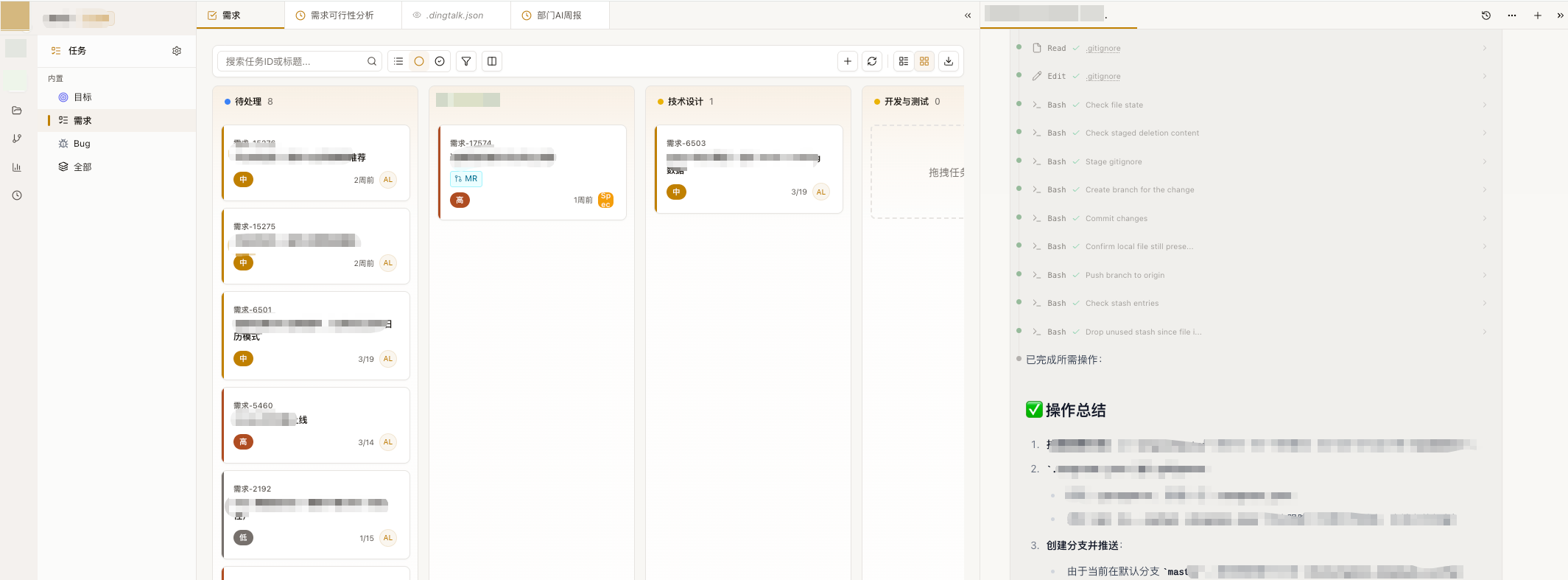
进入工作空间
- 在 工作空间 的 **最近/全部 **空间卡片中选择目标空间。
- 点击空间卡片进入
/workspaces/{id};也可以直接访问/workspaces,系统会优先进入最近访问的可用空间,没有最近记录时进入默认可用空间。 - 进入后页面就是当前空间详情,不再经过独立的空间二级详情入口。左侧切换空间,右侧直接围绕当前空间进行会话、资源和设置操作。
详情页布局
工作空间详情页采用 左侧空间列表 + 右侧空间详情 的单层结构。左侧只负责选择空间;右侧顶部是当前空间 Header,下面按布局模式展示会话工作区和资源工作区。
| 区域 | 说明 |
|---|---|
| 左侧空间列表 | 切换不同工作空间,提供“最近”和“全部”两个列表;“全部”保留关键词、权限级和分类级筛选 |
| 当前空间 Header | 展示空间标题、资源入口、执行环境、当前分支、布局切换、成员和设置等当前空间操作 |
| 会话工作区 | 展示当前空间会话,支持多个会话 Tab,是空间内 AI 协作的主要入口 |
| 资源工作区 | 通过统一资源 Tab 集中展示文件预览、任务、Diff、视图、自动化和自定义 Panel 等内容 |
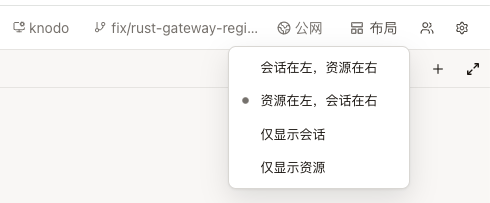
桌面端支持四种布局模式:
-
会话 + 资源:会话在左、资源在右,是默认协作布局。
-
资源 + 会话:资源在左、会话在右,适合以文件或任务为主的处理流程。
-
纯会话:只显示会话工作区,适合专注对话、执行或讨论。
-
纯资源:只显示资源工作区,适合集中浏览文件、任务、变更或自定义面板。
布局偏好仅保存在当前浏览器,并按空间分别记忆。两种并排布局下,用户可以拖拽会话区和资源区之间的分隔条调整宽度;纯会话和纯资源布局不显示分隔条。
当前空间 Header 左侧保留空间标题和资源入口。点击空间名称可打开空间信息浮层,集中查看可见性、当前角色和工作指引入口;「更多」与平铺资源类型用于快速打开空间资源。公网状态、执行环境、当前分支、布局切换、成员和设置等工具位于 Header 右侧,便于和空间身份信息区分。
资源入口位于当前空间 Header。任务和知识默认作为高频快捷入口平铺展示;「更多」保留完整资源菜单,覆盖任务、知识、变更、分析、自动化和可用自定义入口。空间应用的 showInHeader 表示模板默认展示建议,用户也可以在「更多」菜单中通过图标按钮对可用入口执行“钉住/取消钉住”,用个人偏好覆盖模板默认值;即使入口由模板默认平铺,用户也可以取消钉住。资源平铺偏好保存在当前浏览器,并按资源 key 全局记忆:切换到其他空间时,如果该空间存在同一个资源入口且当前可用,就会继续平铺显示;隐藏、不可用或无权限的资源不会因为钉住而出现在 Header。
执行环境右侧以纯文字展示该环境主仓库的实际当前分支,不添加图标或前缀标签;桌面标题栏沿用元数据信息之间的标准 CSS 分隔点。切换执行环境时,分支会随之更新;加载中、非 Git 目录、空分支、Detached HEAD 或请求失败时不展示分支,也不会弹出错误提示。窄屏空间不足时可隐藏分支文字,返回、搜索和更多等关键入口仍会保留。
选择资源后,系统会在资源内容区左侧打开对应子导航,例如文件树、任务类型、Git 变更列表、分析视图或自动化任务列表;子导航打开时,右侧统一资源 Tab 会自动让位,避免遮挡当前资源内容。用户可以在子导航标题处切换到其他可用资源类型,也可以点击关闭、按 Esc 或再次选择当前资源收起子导航;关闭后资源内容区恢复完整宽度。选择具体资源后,内容会在统一资源 Tab 中打开或聚焦,不会另起一套详情面板。
自定义 Panel 与文件、任务、Diff、视图和自动化详情一样,统一作为资源 Tab 打开。资源 Tab 栏右侧只保留一个加号入口,用于打开完整资源菜单;不会在 Tab 栏里再平铺任务、知识或自定义 link。移动端继续使用资源手柄、资源选择器和 Sheet,不显示桌面双列资源布局或 Header 平铺资源入口。
核心模块
工作指引
工作指引用于沉淀空间背景、执行约定和 AI 工作方式。团队可以在这里说明项目目标、常用流程、代码或文档规范,让成员和 AI 助手都能理解当前空间的工作上下文。
详细了解:工作规范指引
任务
任务模块用于管理需求、缺陷、优化事项和 Bot 执行任务:
-
按任务类型和视图查看任务。
-
创建任务、编辑任务详情、维护状态、优先级、标签和自定义字段。
-
在任务详情中分配负责人或 Bot 执行者。
-
管理任务类型、标签、优先级和自定义字段配置。
详细了解:任务管理
知识
知识模块是当前空间的文件和知识库入口:
-
浏览空间文件树。
-
新建、编辑、预览和下载文件。
-
在 Markdown、HTML、表格、图片等文件间切换预览。
-
与 AI 对话联动,让 AI 基于空间文件理解上下文。
详细了解:知识库管理
变更
变更模块展示当前空间文件的 Git 变更,用于在提交前检查修改内容:
-
查看变更文件列表。
-
打开 Diff 预览。
-
在支持的执行环境中提交空间变更。
详细了解:版本控制
分析
分析模块用于组织空间内的分析视图和数据视角。用户可以按业务需要创建视图分组,快速打开常用分析面板。
自动化
自动化模块用于管理当前空间的定时任务和事件回调:
-
创建一次性或周期性任务。
-
查看自动化任务列表。
-
立即执行、暂停或调整任务。
-
支持通过定时任务生成空间周报等内容。
详细了解:自动化任务
空间设置
空间管理员可通过当前空间 Header 右侧的齿轮入口打开空间设置。设置按能力分组,覆盖空间、成员、AI 配置、工具和高级能力。

空间
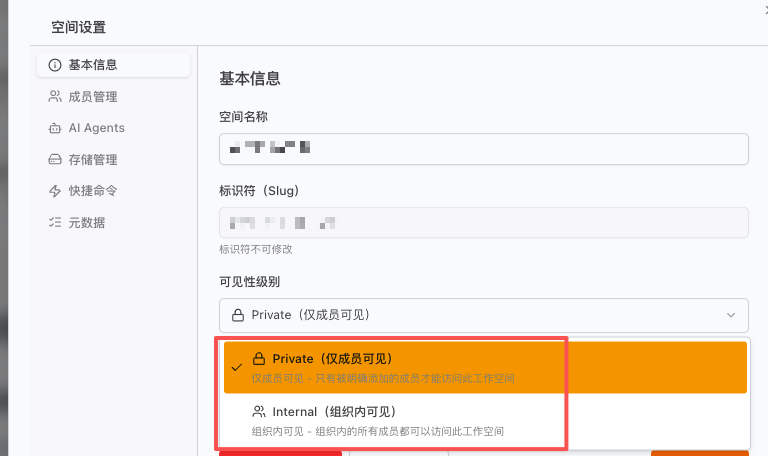
基本信息用于维护空间名称、描述、可见性等基础属性。
| 可见性 | 说明 |
|---|---|
| 私有空间 | 仅添加的成员可见 |
| 组织内可见 | 组织内成员可以发现和访问入口,实际操作仍受权限控制 |
成员
成员设置包含两类执行者:
-
团队成员:管理空间成员、角色和权限。
-
AI 成员:管理可在空间内使用的 AI 助手。
详细了解:成员与权限
AI 配置
AI 配置包含:
-
AI 模型:为空间配置可用模型和记忆能力。
-
插件与技能:管理空间绑定的插件、技能和 Agent 能力。
工具
工具配置包含:
-
快捷命令:配置空间常用 prompt、链接和工具入口。
-
任务配置:维护任务标签、优先级、自定义字段和任务类型。
-
分享管理:管理空间内文件、会话等分享记录。
高级
高级设置包含:
-
存储管理:查看空间存储与云端沙箱状态。
-
环境变量:为空间配置非敏感运行参数或凭证引用。
-
空间模式:配置当前空间未显式选择执行环境时默认使用云端还是本地执行。
-
执行环境:添加新会话可显式选择的本地执行机和工作目录。
-
执行空间:查看和使用历史隔离工作副本;执行空间已停止新增。
-
站点发布:将空间内的 HTML 或静态站点发布为可访问页面。
-
应用模板:切换或管理空间内嵌应用模板。
详细了解:
常用操作
创建空间
在组织工作台右上角或节点内容面板中点击 新建空间,填写名称、标识、可见性和存储方式后创建。
切换空间
在空间详情页左侧空间列表中切换空间。列表提供 最近 和 全部 两个入口;收藏和最近访问会帮助用户快速回到常用空间。
空间切换器的搜索框支持按名称或标识关键字服务端搜索:输入关键字即可检索当前组织下你可访问的全部空间,包括只读空间与组织内可见(INTERNAL)但未加入的空间,不局限于最近访问或收藏的少量空间。搜索结果最多返回 20 条,清空关键字后回到“最近访问 / 收藏”列表。
收藏空间
在组织工作台空间卡片或空间切换器中点击星标收藏空间。收藏后的空间会出现在 我的收藏 节点。
下载空间
如需导出空间文件内容,可以使用工作空间下载能力。
详细了解:工作空间下载
删除空间
删除空间属于危险操作,通常在空间设置的基础信息或管理区域执行。删除前请确认重要文件和任务数据已经备份或迁移。
最佳实践
-
用左侧空间列表管理“当前进入哪个空间”,用工作空间详情页处理“空间内做什么”。
-
为每个重要项目维护清晰的工作指引,让 AI 和成员共享同一套上下文。
-
将需求、缺陷和待办沉淀为任务,而不是只保存在聊天记录里。
-
将长期知识沉淀到知识库文件中,并通过 Git 或下载能力保留关键版本。
-
对周期性报告、巡检和同步工作使用自动化任务,减少人工重复操作。