创建第一个工作空间
手把手教您创建和配置工作空间,开始您的团队协作
创建第一个工作空间
工作空间是 Knodo 中进行日常工作的核心单元。本指南将带您完成创建和配置工作空间的全过程。
前置条件
在创建工作空间之前,请确保您已经:
- ✅ 完成账号注册和登录
- ✅ 加入或创建了一个组织
创建工作空间
步骤 1:进入工作空间入口
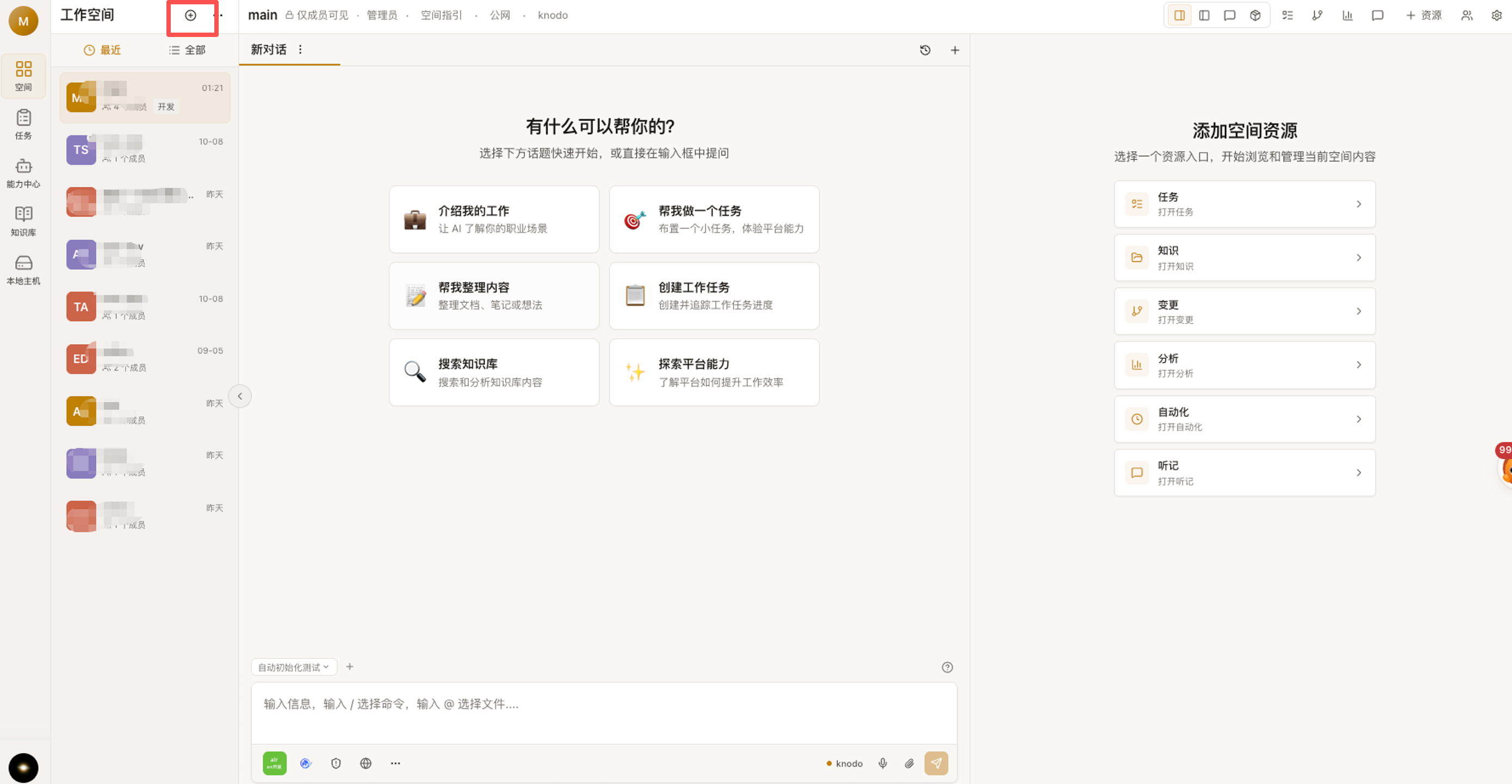
登录后,进入 工作空间 入口或直接访问 /workspaces,在工作空间列表顶部点击 “+” 开始创建工作空间。
步骤 2:选择创建方式
Knodo 提供两种创建方式:
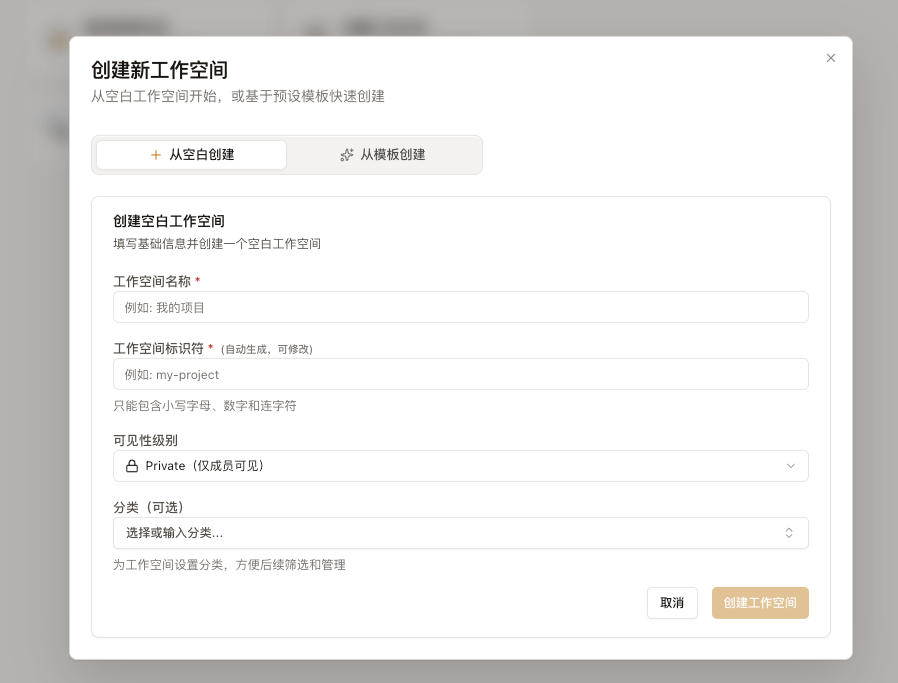
从模板创建(推荐)
选择预配置的模板可以快速开始:
| 模板 | 适用场景 | 预配置内容 |
|---|---|---|
| 空白模板 | 需要完全自定义 | 无预设配置 |
| 团队协作 | 团队日常沟通 | 基础 AI 配置、协作规范 |
| 项目管理 | 项目型工作 | 任务管理、进度追踪 |
| 知识管理 | 知识库建设 | 文档模板、分类结构 |
从零开始
如果您有特定需求,可以选择从空白工作空间开始,完全自定义所有配置。
步骤 3:填写基本信息
填写工作空间的基本信息:
- 名称:给工作空间起一个有意义的名字(必填)
- 描述:简要说明工作空间的用途(可选)
- 可见性:
私有:仅添加的成员可见组织内可见:组织内所有成员可见
步骤 4:配置知识库
工作空间创建时会自动初始化一个 Git 仓库作为知识库:
workspace-name/
├── README.md          # 工作空间说明
└── docs/              # 文档目录
步骤 5:完成创建
点击 "创建" 按钮,等待系统完成初始化。创建成功后,您将自动进入工作空间。
工作空间界面介绍
进入工作空间后,您会看到单层空间详情界面:左侧用于切换空间,右侧是当前空间的 Header、会话工作区和资源工作区。桌面端可在“会话 + 资源”“资源 + 会话”“纯会话”“纯资源”四种布局间切换。
左侧空间列表
空间切换区域,包含:
- 最近:最近访问过的可用空间
- 全部:当前组织下你可访问的空间,支持搜索、权限级和分类级筛选
当前空间 Header
当前空间 Header 显示空间名称、执行环境和当前分支,并提供布局切换、资源入口、成员和设置等操作。点击空间名称可查看可见性、当前角色和工作指引入口;任务和知识默认作为高频资源快捷入口展示,「更多」菜单提供任务、知识、变更、分析、自动化和自定义入口。
会话工作区
与 AI 助手交流的区域:
- 支持多会话标签页
- 实时对话和任务委派
- 可以在布局切换中单独显示或与资源工作区并排显示
资源工作区
资源工作区通过统一资源 Tab 管理文件、任务、变更、视图、自动化和自定义 Panel:
- 文件预览和编辑
- 视图内容展示
- 任务列表和详情
- 自动化任务配置
- 自定义 Panel 预览
邀请团队成员
添加成员
- 在当前空间 Header 点击成员入口,或点击齿轮进入 空间设置 > 成员管理
- 点击 "添加成员"
- 搜索并选择组织内的用户
- 确认添加
设置权限
成员添加后,可以设置其权限:
- 管理员:完全控制权限
- 成员:可以编辑和协作
- 只读:只能查看内容
配置工作指引
工作指引是工作空间的"说明书",您可以在里面描述:
- 空间目标:这个工作空间要做什么
- 工作流程:团队的协作方式和流程规范
- 背景知识:项目背景、技术栈、术语定义等
人机共读
工作指引不仅是给团队成员看的,也是给 AI 看的。它会作为 System Prompt 在每次新会话时自动传入大模型,让 AI 从一开始就理解您的工作背景,提供更精准的帮助。
如何编辑
- 在当前空间的资源入口或设置中打开 工作指引
- 点击编辑按钮进入编辑模式
- 编写指引内容
- 保存后立即生效
更多高级功能(如快速操作配置)请参阅 工作指引详解。
下一步
恭喜您完成了第一个工作空间的创建!接下来您可以:
常见问题
Q:工作空间数量有限制吗? A:没有限制,您可以根据需要自由创建工作空间。
Q:可以修改工作空间名称吗? A:可以,在当前空间 Header 点击齿轮,进入空间设置的基本信息即可修改。
Q:如何删除工作空间? A:在当前空间 Header 点击齿轮,进入空间设置的高级或基础管理区域,点击"删除工作空间"。注意:此操作不可恢复。