Bot 外部接入与免登链接
了解如何通过免登链接、登录链接和钉钉侧边栏接入 AI 助手
Bot 外部接入与免登链接
AI 助手可以通过免登链接或需要登录的链接接入到外部系统。选择方式时,重点看访问者是否需要 Knodo 账号、是否需要完整组织身份信息,以及是否要保留空间权限。
| 场景 | 推荐方式 |
|---|---|
| 外部访客无需注册账号 | 免登 Bot 链接 |
| 企业内部员工使用,保留登录和组织权限 | 需要登录的链接 |
| 放入钉钉/飞书/企微自建 WebView | 按身份诉求选择免登或登录链接 |
| 在钉钉、飞书、企微聊天窗口直接问答 | IM 机器人 |
| 接入自有业务系统或门户 | API |
免登 Bot 链接
免登链接允许您为已发布的 AI 助手生成一个分享链接,外部用户无需登录 Knodo 即可直接与助手对话。
适用场景:
-
将助手分享给外部客户进行产品演示
-
在钉钉工作台中嵌入无需 Knodo 账号的助手入口
-
生成公开访问的 AI 助手入口
创建方式
- 进入 AI 助手管理页面。
- 编辑已发布的助手。
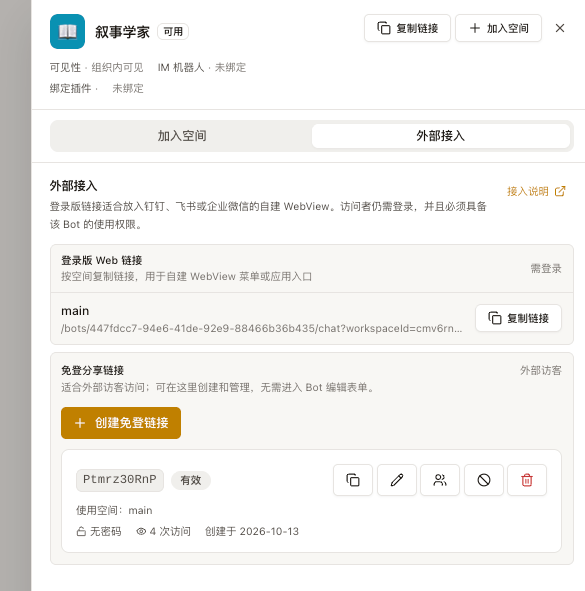
- 打开 Bot 详情抽屉,切换到「外部接入」Tab。
- 在「免登分享链接」区域点击「创建免登链接」。
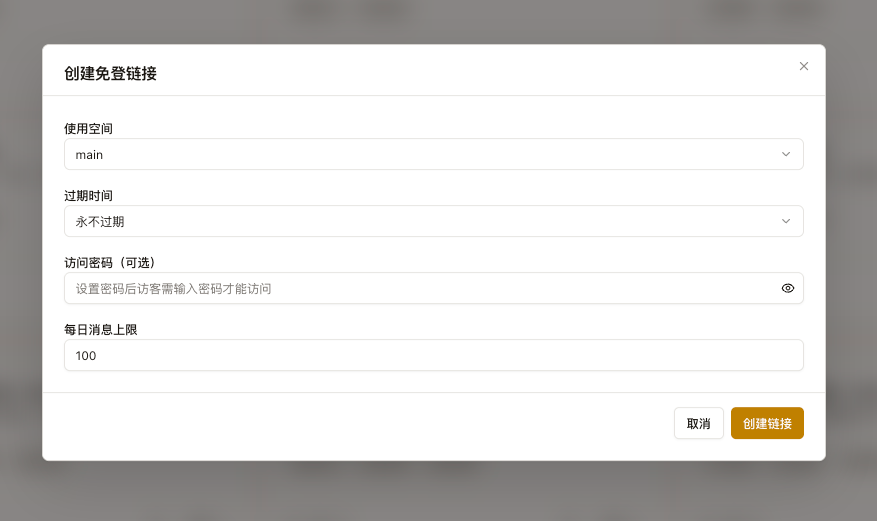
- 选择「使用空间」,并配置链接参数(可选密码、过期时间、消息上限等)
链接配置
| 配置项 | 说明 | 默认值 |
|---|---|---|
| 使用空间 | 免登对话使用的工作空间上下文,必须是助手来源空间或已加入空间;创建后固定在该链接上 | 助手来源空间;无来源空间时使用首个已加入空间 |
| 过期时间 | 链接的有效期限 | 永不过期 |
| 访问密码 | 访客需输入密码才能对话 | 无密码 |
| 每日消息上限 | 每个访客每天可发送的消息数 | 100 |
| 模型覆盖 | 使用指定模型替代助手默认模型 | 助手默认 |
管理方式
-
复制链接:复制分享 URL 发送给访客
-
禁用/启用:随时暂停或恢复链接
-
查看访客对话:查看所有访客的对话内容(只读)
-
查看使用空间:列表会展示每条链接绑定的空间,便于区分不同团队或业务入口
访客体验
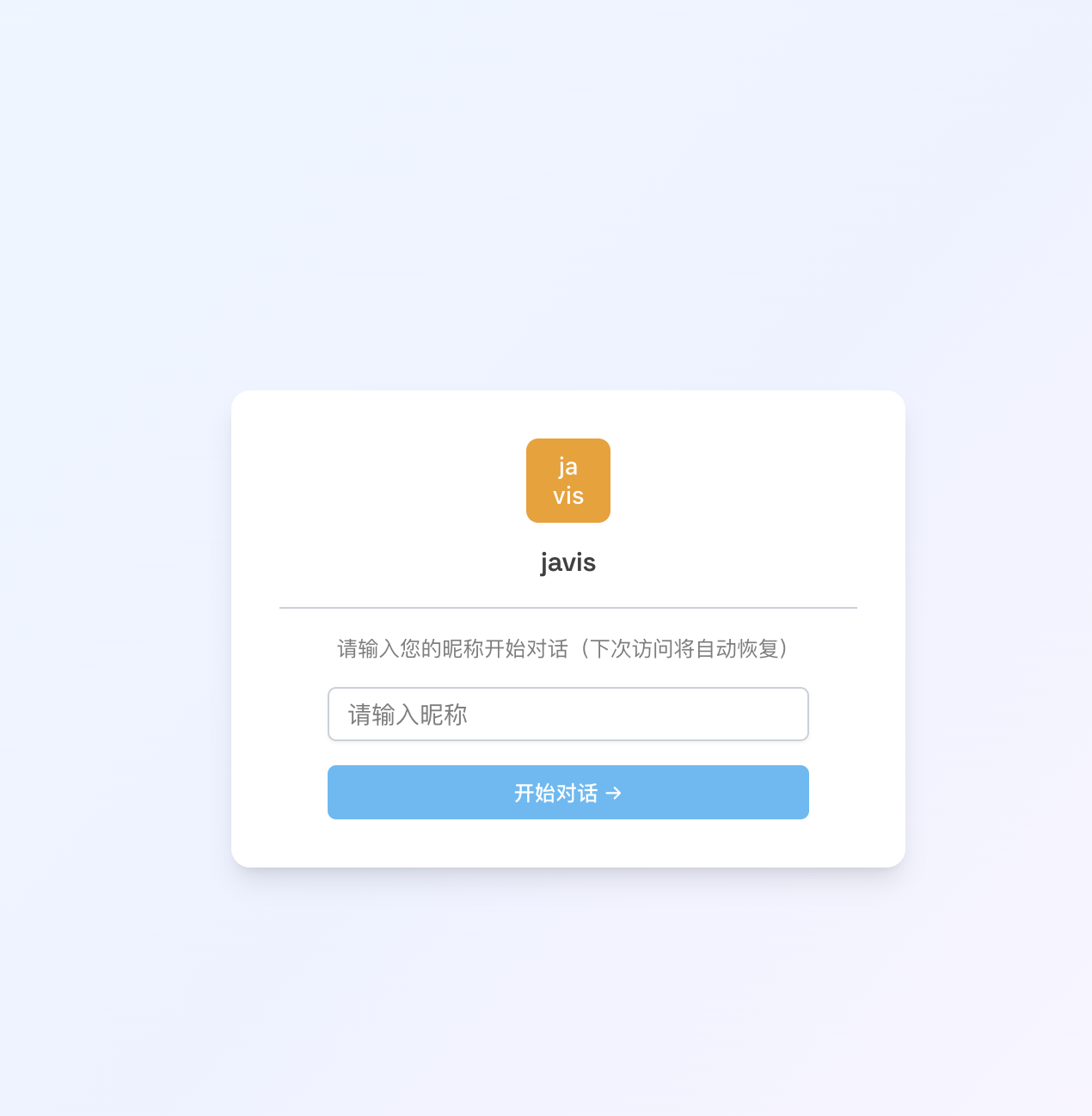
- 访问分享链接
/share/{code} - 如有密码保护,输入密码
- 输入昵称完成身份识别(钉钉环境自动识别钉钉登录用户)
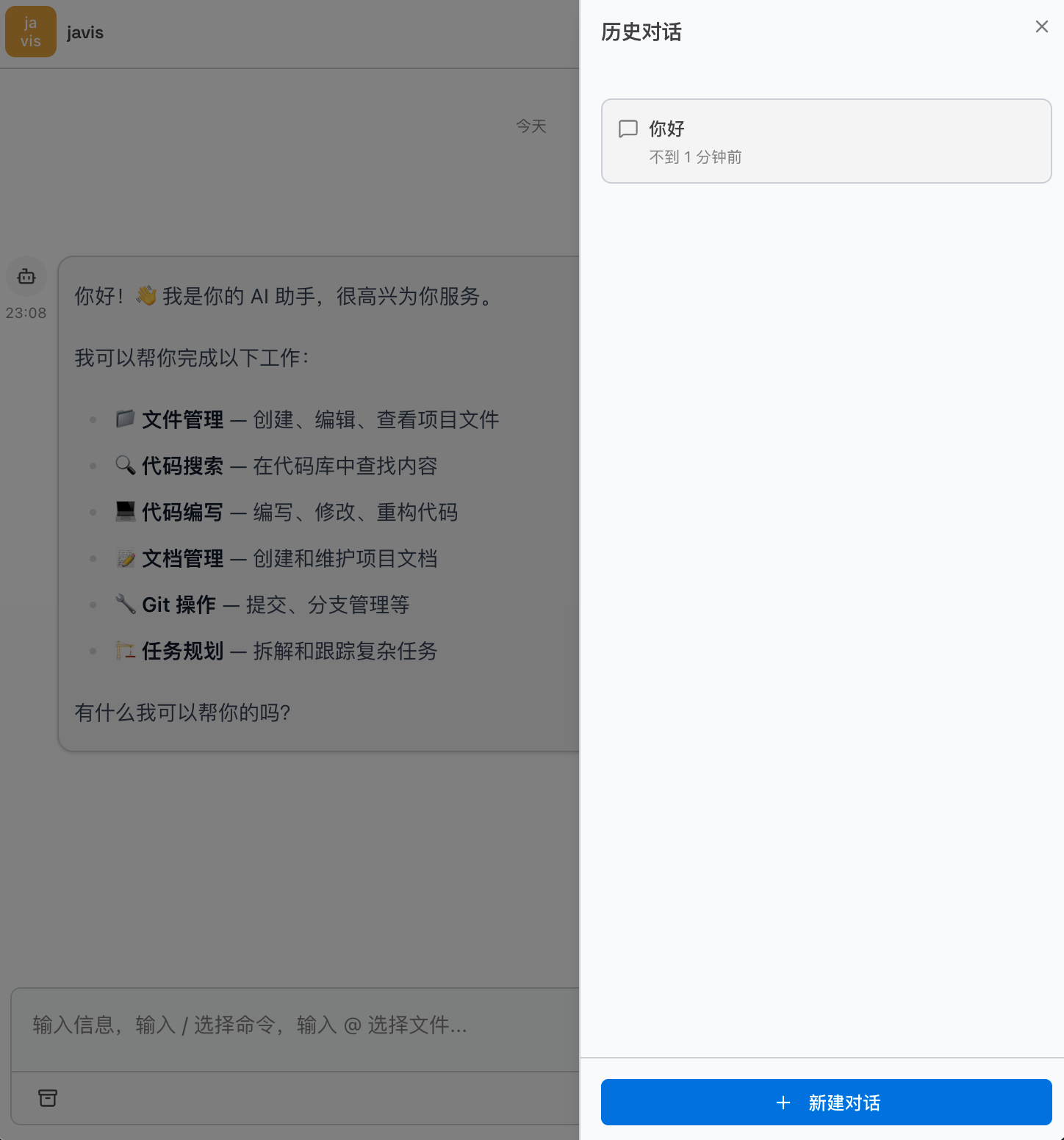
- 开始与 AI 助手对话
- 可查看历史对话记录
免登方案的用户身份
在钉钉环境中使用免登链接时,系统会提供 JAVIS_IM_DINGTALK_USER_ID,便于 Agent 知道当前访问者对应的钉钉用户 ID。
如果 Agent 需要姓名、部门、手机号、邮箱、工号等更多人员信息,需要您自己通过接口查询:
-
如果调用 Knodo 的用户查询接口,只能查询已经存在 Knodo 账号的人员信息。
-
如果访问者没有 Knodo 账号,Knodo 侧无法补全该人员资料。
-
企业如果希望稳定获得人员信息,建议提供一个可根据
dingtalk_user_id查询员工信息的内部服务,再由 Agent 调用该服务。
计费说明
-
免登对话的 AI 调用费用由链接创建者承担
-
消耗创建者所属组织的配额
-
每日消息上限可限制额外消耗
安全说明
-
免登用户不创建系统用户记录
-
访客仅能访问通过分享链接暴露的对话功能,并且对话上下文固定为链接绑定的使用空间
-
无法访问工作空间文件和其他管理功能
-
所有访问均有审计日志记录
需要登录的链接
需要登录的链接适合企业内部用户,也适合放到钉钉、飞书或企业微信的自建 WebView 中。
当前可以使用空间链接进入指定空间并指定助手上下文:
https://your-knodo-domain/workspaces/{workspaceId}?botId={botId}当前也可以使用更纯粹的登录版 Bot 专属页面:
https://your-knodo-domain/bots/{botId}/chat?workspaceId={workspaceId}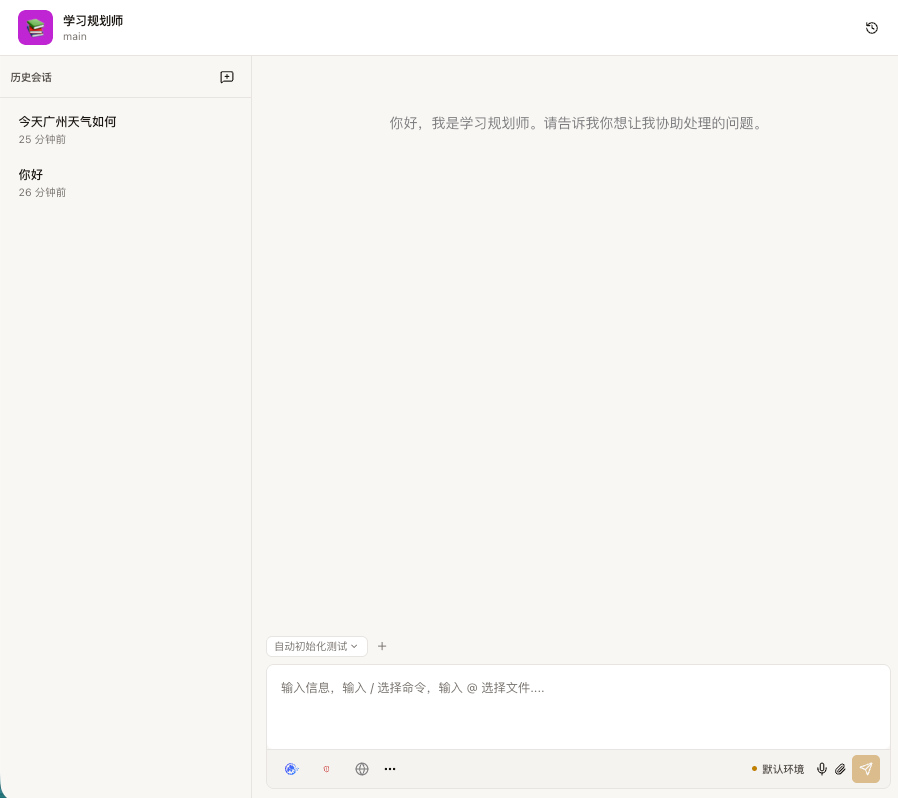
登录版链接的特点:
-
访问者需要先登录 Knodo;如果组织配置了对应平台的企业登录或工作台免登,登录体验会由组织登录配置决定。
-
botId指定要使用的 AI 助手。 -
workspaceId指定执行空间。该空间必须是助手的来源空间或已加入空间,且用户具备该助手的使用权限。 -
登录版链接不会绕过权限校验。用户登录后,系统仍会检查组织、Bot 可见性、Bot 与空间的归属关系和会话权限。
登录方案的用户身份
走需要登录的链接时,系统可以提供完整的内置环境变量信息,例如用户邮箱、工号、钉钉 ID 等。适合需要明确企业内部身份、权限和审计的场景。
如果访问者还没有 Knodo 账号,并且组织开启了允许自动加入,系统会在登录过程中默认为该用户注册并加入组织。
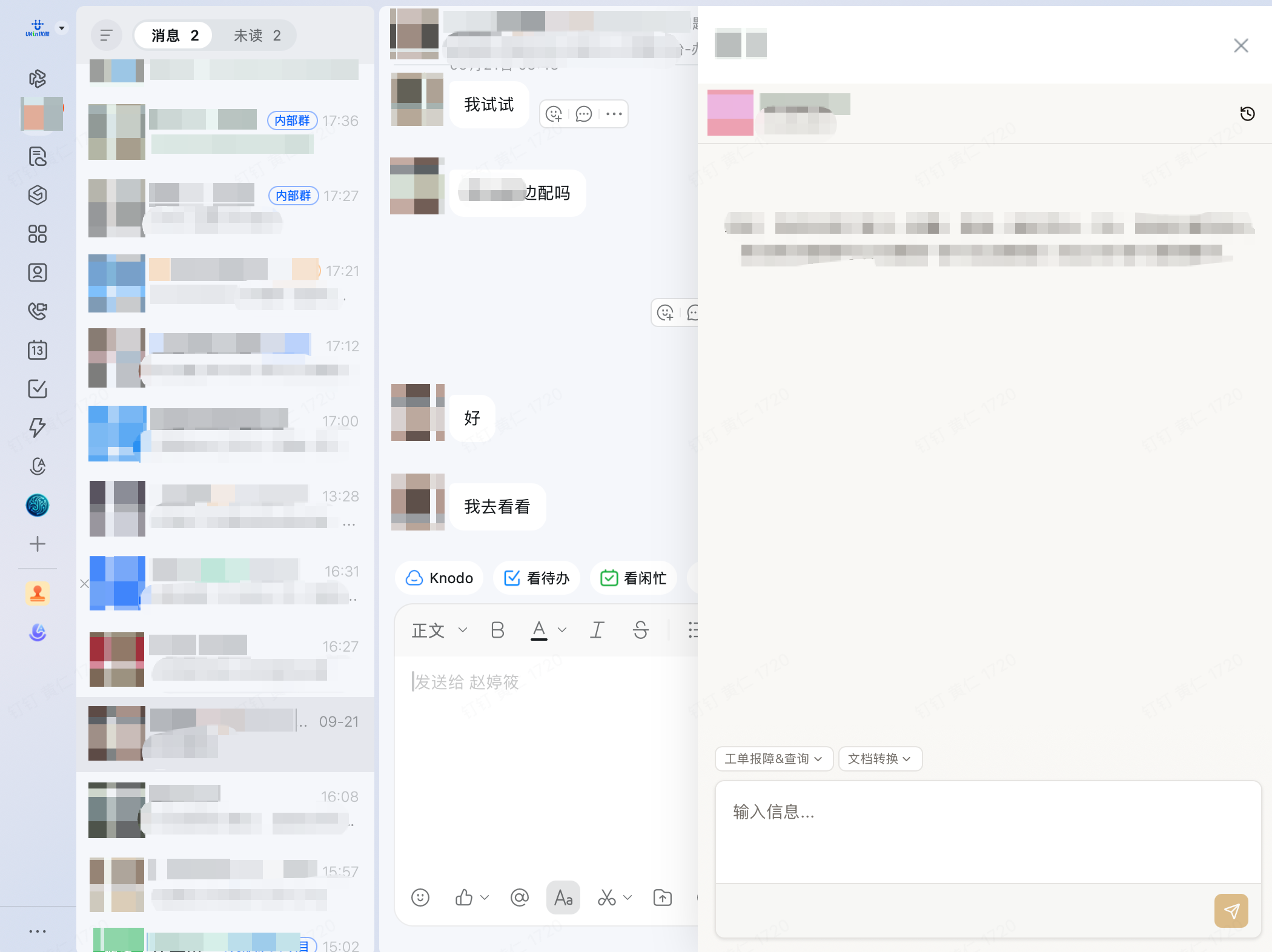
放入钉钉侧边栏
如果希望在钉钉内置侧边栏打开 Bot,可以使用钉钉客户端链接格式:
dingtalk://dingtalkclient/page/link?url={BOT_URL}&pc_slide=true其中 url 填入您的 Bot 链接,可以是免登链接,也可以是需要登录的链接。
示例:
dingtalk://dingtalkclient/page/link?url=http://localhost:8000/share/1HBdVAor_h&pc_slide=true正式使用时建议把 url 参数替换成可被钉钉客户端访问的线上地址,并按钉钉要求完成可信域名、企业身份和 JSAPI 免登配置。
其他接入方式
IM 机器人
如果希望用户直接在钉钉、飞书或企业微信的会话中使用助手,可以配置 IM 机器人。IM 机器人适合消息驱动的问答和通知场景,不需要额外嵌入 WebView。
API
如果需要在业务后台、门户或自建应用中编排调用,可以使用 Bot API。API 接入需要自行处理调用凭证、用户身份、错误重试和前端对话展示。